Collega un assistente al tuo account VoiceCheap per consultare progetti e utilizzo, generare contenuti multimediali ed eseguire le azioni che autorizzi. Il server remoto utilizza Streamable HTTP ed espone strumenti del catalogo di azioni REST.
Sono necessari un piano VoiceCheap Starter o superiore e un client che supporti MCP remoto. La disponibilità del client e le autorizzazioni dell’area di lavoro dipendono dall’assistente. Le chiamate API e MCP condividono gli stessi limiti.
Incolla uno di questi prompt nel tuo assistente. Un prompt guida la configurazione, ma non concede capacità che l’assistente non possiede. Usa la guida manuale qui sotto quando il client richiede un tuo intervento.
Aiutami a collegare questo assistente a VoiceCheap
Leggi il prompt
Aiutami a collegare questo assistente al mio account VoiceCheap. Verifica prima se puoi configurare un server MCP remoto in questo client. Se puoi, aggiungi un server chiamato voicecheap all’indirizzo https://api.voicecheap.ai/mcp con Streamable HTTP e OAuth, mantenendo i server esistenti. Altrimenti identifica il mio client, indicami le impostazioni o i clic esatti della guida ufficiale e chiedimi di eseguire il passaggio necessario.Lascia che completi personalmente l’accesso a VoiceCheap nel browser e scelga autorizzazioni di sola lettura. Non chiedermi mai di incollare password, chiavi API, codici di autorizzazione o token nella conversazione.Dopo l’autenticazione, usa strumenti reali di VoiceCheap per mostrare i miei crediti disponibili e i miei progetti. Non creare, modificare, eliminare o generare nulla. Non dichiarare riuscita la connessione senza una risposta positiva di uno strumento; spiega eventuali autorizzazioni o capacità mancanti.
Aiutare un agente di codice a configurare MCP
Leggi il prompt
Aiutami a configurare VoiceCheap MCP nel client di codice che uso davvero: Codex, Claude Code, Cursor o Gemini CLI. Identifica il client installato, gli strumenti disponibili e la configurazione attuale prima di apportare modifiche. Segui le istruzioni MCP ufficiali del client e conserva i server esistenti. Aggiungi voicecheap all’indirizzo https://api.voicecheap.ai/mcp con Streamable HTTP e OAuth; non usare chiavi API.Effettua solo le modifiche di configurazione supportate dai tuoi strumenti. Se un’installazione, un clic manuale, un riavvio della sessione o altro richiede il mio intervento, spiegalo e attendi la mia azione, senza dichiararlo già completato. Completerò personalmente l’autenticazione nel browser e sceglierò autorizzazioni di sola lettura. Non chiedere mai password, codici di autorizzazione o token in chat.Ricarica o riconnetti gli strumenti se possibile, poi verifica con vere letture di crediti e progetti VoiceCheap. Riporta il risultato o l’ostacolo preciso. Non avviare generazioni di media e non modificare i miei dati VoiceCheap.
Nel tuo assistente, aggiungi un server MCP remoto chiamato VoiceCheap usando l’URL MCP dell’account indicato sopra. Scegli l’autenticazione OAuth
e la registrazione automatica del client, se il client lo richiede.
2
Accedi e scegli le autorizzazioni
Accedi a VoiceCheap. Verifica il nome del client e le autorizzazioni richieste, seleziona quelle da concedere e conferma la connessione.
L’assistente può individuare e usare solo le azioni consentite.
3
Verifica la connessione
Chiedi all’assistente di elencare le azioni VoiceCheap che può usare, poi di consultare l’utilizzo del tuo account o i tuoi progetti. Verifica le
app collegate e revoca l’accesso da Integrazioni.
Apri la guida del tuo assistente. La pagina Integrazioni offre anche una configurazione guidata con pulsanti per copiare.
I passaggi OAuth seguenti non richiedono una chiave API. Accedi su VoiceCheap e inizia con autorizzazioni di sola lettura. Non incollare mai
password o chiavi API in una conversazione con un assistente. Autenticazione e autorizzazioni.
ChatGPT
Il tuo account o spazio di lavoro ChatGPT deve consentire plugin MCP personalizzati. Le azioni disponibili dipendono dal tuo piano e dalle regole dell’amministratore.
In ChatGPT sul web, apri Plugins. Seleziona +, poi Add custom MCP server. Se vedi ancora la vecchia interfaccia Apps, segui la guida ufficiale qui sotto.
Assegna al server il nome VoiceCheap. Copia l’URL del server MCP qui sopra nel campo Connection e scegli l’autenticazione OAuth.
Crea il plugin e accedi a VoiceCheap quando richiesto. Controlla i permessi, seleziona Sola lettura per iniziare, poi torna in ChatGPT, esamina gli strumenti e installa il plugin.
Usa un account Claude che consenta connettori remoti personalizzati. L’amministratore del tuo spazio di lavoro può controllarne l’accesso.
In Claude, apri Impostazioni → Connettori, poi scegli Aggiungi connettore personalizzato.
Inserisci VoiceCheap come nome e incolla l’URL del server MCP qui sopra. Usa l’accesso OAuth; scegli la registrazione automatica del client se richiesto.
Seleziona Connetti e segui la pagina di accesso di VoiceCheap. Inizia con i permessi Sola lettura, autorizza il collegamento e torna in Claude.
Apri una nuova conversazione e attiva VoiceCheap nel menu degli strumenti, se necessario. Invia il messaggio di prova qui sotto.Guida ufficiale alla configurazione
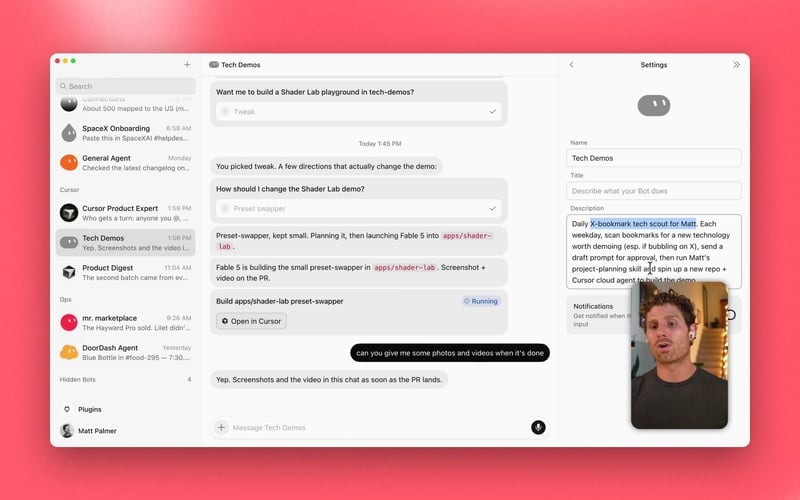
Grok Bot
Usa Grok Bot con i connettori MCP personalizzati abilitati. Si tratta dell’agente personale, non di una normale chat Grok né di Cursor Cloud Agent.
Apri una conversazione con il tuo Grok Bot. Può aggiungere un server MCP personalizzato a partire da un messaggio di configurazione.
Copia e invia il messaggio di configurazione qui sotto. Conferma il nome e l’URL del server VoiceCheap quando il Bot lo chiede.
Aiutami a collegare questo assistente a VoiceCheap
Leggi il prompt
Aiutami a collegare questo assistente al mio account VoiceCheap. Verifica prima se puoi configurare un server MCP remoto in questo client. Se puoi, aggiungi un server chiamato voicecheap all’indirizzo https://api.voicecheap.ai/mcp con Streamable HTTP e OAuth, mantenendo i server esistenti. Altrimenti identifica il mio client, indicami le impostazioni o i clic esatti della guida ufficiale e chiedimi di eseguire il passaggio necessario.Lascia che completi personalmente l’accesso a VoiceCheap nel browser e scelga autorizzazioni di sola lettura. Non chiedermi mai di incollare password, chiavi API, codici di autorizzazione o token nella conversazione.Dopo l’autenticazione, usa strumenti reali di VoiceCheap per mostrare i miei crediti disponibili e i miei progetti. Non creare, modificare, eliminare o generare nulla. Non dichiarare riuscita la connessione senza una risposta positiva di uno strumento; spiega eventuali autorizzazioni o capacità mancanti.
Segui il link di accesso, autenticati su VoiceCheap e scegli Sola lettura per iniziare. Se necessario, apri Connect apps → VoiceCheap → Authenticate.
Dopo l’accesso, invia un nuovo messaggio affinché Grok Bot carichi i nuovi strumenti. Usa il messaggio di prova in sola lettura qui sotto.Guida ufficiale alla configurazione
Esempio ufficiale delle impostazioni, non di un modulo MCP personalizzato o di un account VoiceCheap collegato.
Dot deve essere disponibile sul tuo account. La disponibilità dipende dal piano, dalla regione e dal rilascio in corso. Usa lo stesso account ChatGPT per il plugin e per il tuo Dot.
In ChatGPT sul web, apri Plugins → + → Add custom MCP server. Dot usa i plugin compatibili già installati su questo account.
Assegna al server il nome VoiceCheap, incolla l’URL MCP qui sopra e scegli OAuth. Crea il plugin ed esamina i suoi strumenti.
Accedi a VoiceCheap, scegli i permessi Sola lettura e installa o attiva il plugin creato. Torna al tuo Dot; non c’è un URL MCP specifico per Dot da configurare.
Apri una conversazione con il tuo Dot sullo stesso account e invia il messaggio qui sotto. Chiedigli di usare il plugin VoiceCheap.Guida ufficiale alla configurazione
Cursor
Usa una versione aggiornata di Cursor con gli strumenti MCP personalizzati abilitati.
Apri la pagina Customize di Cursor per gestire i server MCP. Nelle versioni precedenti si trova in Settings → Tools & MCP.
Aggiungi la configurazione qui sotto a .cursor/mcp.json nel progetto o a ~/.cursor/mcp.json per tutti i progetti. Se esiste già un oggetto mcpServers, aggiungi la voce voicecheap senza sostituire gli altri server.
Attiva VoiceCheap nell’elenco MCP e segui l’accesso nel browser. Scegli Sola lettura per iniziare. Ricarica il collegamento se Cursor lo richiede.
Apri una chat con l’Agente, verifica che gli strumenti VoiceCheap siano attivati e invia il messaggio di prova qui sotto.Guida ufficiale alla configurazione
Codex
Installa Codex sul computer che stai usando e tieni a disposizione un browser per l’accesso.
Apri un terminale sul computer su cui viene eseguito Codex. I comandi qui sotto aggiungono VoiceCheap alla configurazione di Codex.
Copia ed esegui i comandi qui sotto. Il comando di accesso apre un browser per l’autenticazione OAuth; non serve una chiave API.
Installa Claude Code sul tuo computer e tieni a disposizione un browser per l’accesso. Le regole della tua organizzazione potrebbero limitare i server personalizzati.
Apri un terminale sul computer su cui viene eseguito Claude Code.
Esegui il comando qui sotto. L’ambito utente rende VoiceCheap disponibile in tutti i tuoi progetti.
claude mcp add --scope user --transport http voicecheap 'https://api.voicecheap.ai/mcp'
Avvia Claude Code con claude, digita /mcp, seleziona voicecheap e scegli Authenticate. Nel browser, accedi a VoiceCheap e autorizza i permessi Sola lettura.
Usa GitHub Copilot in una versione aggiornata di VS Code. Questa guida riguarda VS Code, non Microsoft 365 Copilot. Il tuo amministratore potrebbe limitare i server MCP.
In VS Code, apri la tavolozza dei comandi con ⌘⇧P su macOS o Ctrl+Shift+P su Windows/Linux. Scegli MCP: Add Server, poi HTTP.
Incolla l’URL MCP qui sopra e chiama il server voicecheap. Scegli una configurazione a livello utente, come Copilot Global se disponibile, per usarlo in tutti i tuoi progetti.
Avvia il server, controlla la richiesta di attendibilità e accedi a VoiceCheap nel browser. Scegli Sola lettura per iniziare.
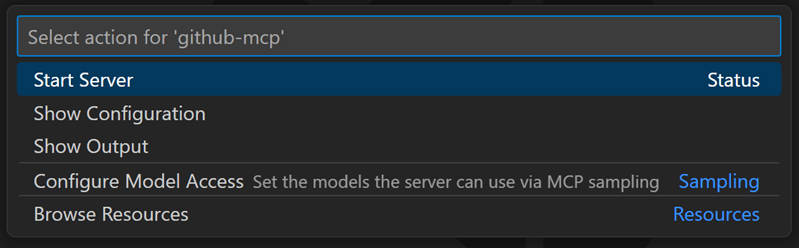
Usa MCP: List Servers → voicecheap → Start o Restart. Apri una chat con l’Agente, attiva VoiceCheap in Configure Tools e invia il messaggio di prova qui sotto.Guida ufficiale alla configurazione
Esempio ufficiale del menu delle azioni MCP. Il server mostrato è un esempio, non VoiceCheap.
Installa Gemini CLI sul tuo computer e tieni a disposizione un browser per il ritorno OAuth. Una sessione senza interfaccia grafica o solo tramite SSH potrebbe richiedere una configurazione aggiuntiva.
Apri un terminale sul computer su cui viene eseguito Gemini CLI.
Copia ed esegui il comando qui sotto per aggiungere il server HTTP VoiceCheap alla tua configurazione utente.
gemini mcp add --scope user --transport http voicecheap 'https://api.voicecheap.ai/mcp'
Avvia Gemini CLI con gemini, poi digita /mcp auth voicecheap. Completa l’accesso nel browser e autorizza i permessi Sola lettura in VoiceCheap.
Esegui /mcp list per vedere il server e gli strumenti; usa /mcp reload se necessario. Invia poi il messaggio di prova qui sotto.Guida ufficiale alla configurazione
OpenClaw
Usa un gateway personale OpenClaw aggiornato che controlli direttamente. Per i bot condivisi, l’operatore deve gestire l’accesso di ogni utente.
Apri l’interfaccia di controllo OpenClaw, poi Settings → MCP → Add server.
Chiama il server voicecheap, scegli Streamable HTTP e incolla l’URL MCP qui sopra. Nell’editor di configurazione del server, imposta auth su oauth.
Scegli Sign in e autorizza i permessi Sola lettura in VoiceCheap. Salva o pubblica la configurazione e riavvia il gateway solo se OpenClaw lo richiede.
Dopo il salvataggio, invia un nuovo messaggio affinché l’agente carichi i nuovi strumenti. Usa quindi il messaggio di prova in sola lettura qui sotto.Guida ufficiale alla configurazione
Inizia con il prompt di sola lettura. Le attività multimediali richiedono le autorizzazioni di scrittura appropriate e possono usare i normali crediti o limiti VoiceCheap. I prompt chiedono conferma prima di iniziare. L’assistente deve dichiarare quando non ha una stima affidabile; un prompt non aggiunge autorizzazioni.
Leggere i miei crediti e progetti
Leggi il prompt
Usa VoiceCheap per mostrare i miei crediti disponibili e gli ultimi progetti con nomi, identificatori, stato di elaborazione e lingue di destinazione, se disponibili. Usa solo azioni di lettura. Non creare, modificare, eliminare, pubblicare o generare nulla. Se gli strumenti VoiceCheap non sono disponibili, indica cosa collegare o autorizzare invece di inventare un risultato.
Preparare una creazione da testo a voce
Leggi il prompt
Prepara una voce fuori campo in francese in VoiceCheap. Chiedimi il testo e lasciami scegliere tra le voci disponibili. Controlla i miei crediti di caratteri, riassumi testo, voce e impostazioni e spiega il consumo se è disponibile una stima affidabile. Segnala se la stima non è nota. Chiedi la mia conferma prima di generare la voce. Se mancano autorizzazioni di scrittura, indica quali concedere riconnettendomi; non modificarle tu. Dopo l’approvazione genera una sola volta, conserva l’identificatore della richiesta, segui lo stato e restituisci l’audio. Riutilizza lo stesso identificatore nei nuovi tentativi.
Preparare una trascrizione
Leggi il prompt
Prepara una trascrizione VoiceCheap. Chiedimi il file audio o video, oppure un URL HTTPS accessibile del media, e la lingua di origine. Spiega i crediti o limiti applicabili e segnala eventuali stime sconosciute. Chiedi conferma prima di importare il media o avviare la trascrizione. Se l’accesso è di sola lettura, spiega le autorizzazioni necessarie e lascia che mi riconnetta. Dopo l’approvazione trascrivi una sola volta, conserva gli identificatori della richiesta e della cronologia, segui il risultato e restituisci il testo con l’esportazione TXT disponibile. Non tradurlo e non generare voce.
Preparare sottotitoli SRT
Leggi il prompt
Prepara sottotitoli SRT per il mio video in VoiceCheap. Chiedimi il file o un URL HTTPS accessibile del media e la lingua di origine. Riassumi l’output richiesto e i crediti o limiti applicabili; non inventare una stima del costo. Chiedi conferma prima di importare il media o creare i sottotitoli. Se mancano autorizzazioni di scrittura, spiega come riconnettermi con l’accesso necessario. Dopo l’approvazione crea una sola attività, conserva gli identificatori, segui il risultato salvato e restituisci l’esportazione SRT. Non tradurre o incorporare i sottotitoli nel video senza una mia approvazione separata.
Non trovo l’opzione per aggiungere un server Controlla il piano, la versione e i permessi dello spazio di lavoro del tuo assistente. Potrebbe essere necessario che un amministratore autorizzi i server MCP personalizzati. La guida ufficiale del tuo assistente mostra i comandi aggiornati.
VoiceCheap è collegato, ma non vedo gli strumenti Completa l’accesso nel browser, attiva VoiceCheap nella conversazione e invia un nuovo messaggio o ricarica il collegamento MCP. Poi ripeti il test in sola lettura.
Vedo un errore di accesso o di utilizzo Controlla il tuo piano VoiceCheap, i crediti e i permessi concessi in Integrazioni. Per cambiare i permessi di un collegamento OAuth, revocalo e collegalo di nuovo con l’accesso necessario.
Per un client che supporta header di richiesta fissi, crea una chiave API con autorizzazioni specifiche e inviala con ogni richiesta MCP. Questo esempio utilizza un formato di configurazione MCP comune; verifica il formato supportato dal tuo client.
Usa la discovery degli strumenti MCP per consultarne nomi, campi obbligatori e descrizioni. I nomi degli strumenti corrispondono a quelli del catalogo delle azioni REST. I risultati includono identificatori e dati di output; i processi di lunga durata devono essere verificati con le relative azioni di stato o cronologia. I crediti multimediali e i controlli di proprietà si applicano a ogni flusso di lavoro.
Crea o ruota i segreti di firma dei webhook tramite l’API delle azioni REST. Questa azione e i suoi risultati salvati non sono disponibili tramite MCP, quindi il segreto di firma completo non viene restituito al tuo assistente.
L’URL MCP separato per la documentazione pubblica è https://voicecheap.ai/docs/mcp. Esegue ricerche nella documentazione pubblicata e non richiede l’accesso a un account privato. Il menu contestuale MCP nelle pagine della documentazione collega quel server di ricerca nella documentazione. Per eseguire azioni sull’account, usa l’URL MCP dell’account indicato sopra.