

Model Context Protocol (MCP)
アシスタントを VoiceCheap アカウントに接続すると、プロジェクトや使用状況の確認、メディア生成、許可したアクションの実行ができます。リモートサーバーは Streamable HTTP を使用し、REST アクションカタログのツールを提供します。アカウント用 MCP URL
接続用プロンプトをコピーする
次のプロンプトをアシスタントに貼り付けてください。プロンプトは設定を案内できますが、アシスタントにない設定権限や機能を追加するものではありません。手動操作が必要な場合は、下の手順を使ってください。このアシスタントをVoiceCheapに接続する
プロンプトの内容を見る
プロンプトの内容を見る
このアシスタントを自分のVoiceCheapアカウントに接続するのを手伝ってください。まず、このクライアントでリモートMCPサーバーを設定できるか確認してください。可能なら、既存のサーバーを維持しながら、voicecheapという名前でhttps://api.voicecheap.ai/mcpをStreamable HTTPとOAuthで追加してください。不可能なら、使用中のクライアントを確認し、公式ガイドに基づく正確な設定やクリック手順を示して、必要な操作を私に依頼してください。VoiceCheapへのブラウザーログインと読み取り専用権限の選択は私自身が行います。パスワード、APIキー、認可コード、トークンを会話に貼り付けるよう求めないでください。認証後は実際のVoiceCheapツールで利用可能なクレジットとプロジェクト一覧を表示してください。作成、変更、削除、生成はしないでください。ツールの成功応答がないまま接続済みと報告せず、不足する権限や非対応の機能を説明してください。
コーディングエージェントのMCP設定を依頼する
プロンプトの内容を見る
プロンプトの内容を見る
実際に使用しているコーディングクライアントでVoiceCheap MCPを設定するのを手伝ってください。対象はCodex、Claude Code、Cursor、Gemini CLIです。変更前に、インストール済みのクライアント、利用可能な設定ツール、現在の設定を確認してください。そのクライアントの公式MCP手順に従い、既存のサーバーを維持してください。voicecheapという名前でhttps://api.voicecheap.ai/mcpをStreamable HTTPとOAuthで追加し、APIキーは使わないでください。ツールで実行できる設定変更だけを行ってください。インストール、手動クリック、セッション再起動など私の操作が必要なら、完了したと報告せず、手順を説明して私の操作を待ってください。ブラウザー認証と読み取り専用権限の選択は私自身が行います。チャットでパスワード、認可コード、トークンを求めないでください。可能ならツールを再読み込みまたは再接続し、実際のVoiceCheapのクレジットとプロジェクトの読み取りで確認してください。結果または具体的な障害を報告してください。メディア生成やVoiceCheapデータの変更はしないでください。
OAuth で接続する
1
リモートサーバーを追加する
アシスタントで、上記のアカウント用 MCP URL を使い、VoiceCheap という名前のリモート MCP
サーバーを追加します。クライアントから求められた場合は、OAuth 認証とクライアントの自動登録を選択してください。
2
サインインして権限を選択する
VoiceCheap
にサインインします。クライアント名と要求された権限を確認し、付与する権限を選択して接続を確定します。アシスタントが検出・使用できるのは、許可されたアクションだけです。
3
接続を確認する
アシスタントに使用可能な VoiceCheap
アクションの一覧を尋ね、次にアカウントの使用状況やプロジェクトを読み取ってもらいます。連携から接続済みアプリを確認し、アクセスを取り消せます。
アシスタントを選ぶ
利用するアシスタントのガイドを開いてください。連携ページには、コピーボタン付きの設定ガイドもあります。以下のOAuth手順にAPIキーは不要です。VoiceCheapでログインし、最初は読み取り専用の権限を選んでください。アシスタントとの会話にパスワードやAPIキーを貼り付けないでください。
認証と権限.
ChatGPT
ChatGPT
お使いのChatGPTアカウントまたはワークスペースで、カスタムMCPプラグインが許可されている必要があります。利用できる操作はプランと管理者のポリシーによって異なります。
- ChatGPTのWeb版でPluginsを開き、+ → Add custom MCP serverを選びます。以前のApps画面が表示される場合は、下の公式ガイドを参照してください。
- サーバー名をVoiceCheapにします。上記のMCPサーバーURLをConnection欄にコピーし、認証方式にOAuthを選びます。
- プラグインを作成し、案内に従ってVoiceCheapにログインします。権限を確認して、まずは「読み取り専用」を選びます。その後ChatGPTに戻り、ツールを確認してプラグインをインストールします。
Claude
Claude
カスタムのリモートコネクターを利用できるClaudeアカウントを使用してください。ワークスペースの管理者がアクセスを制限している場合があります。
- ClaudeでSettings → Connectorsを開き、Add custom connectorを選びます。
- 名前にVoiceCheapと入力し、上記のMCPサーバーURLを貼り付けます。OAuthログインを使用し、求められた場合はクライアントの自動登録を選びます。
- Connectを選び、VoiceCheapのログイン画面に従います。まずは「読み取り専用」の権限を選び、接続を承認してClaudeに戻ります。
Grok Bot
Grok Bot
カスタムMCPコネクターを有効にしたGrok Botを使用してください。ここで扱うのはパーソナルエージェントであり、通常のGrokチャットやCursor Cloud Agentではありません。
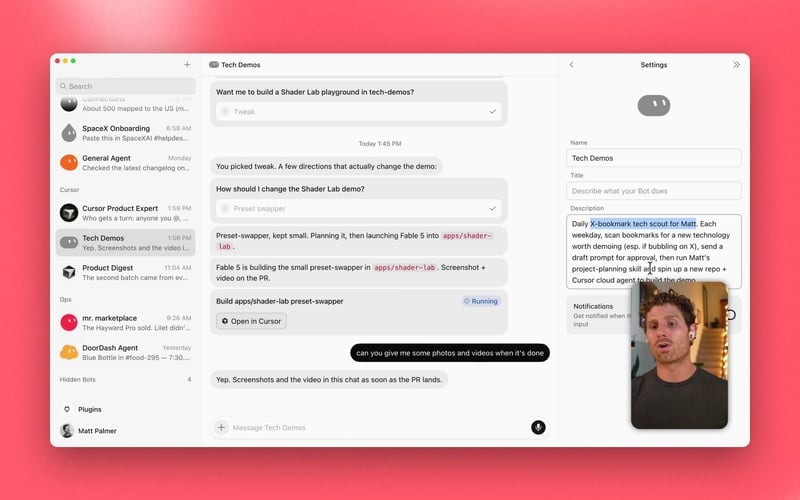
- お使いのGrok Botとの会話を開きます。設定メッセージを送ることで、カスタムMCPサーバーを追加できます。
- 以下の設定メッセージをコピーして送信します。Botに確認を求められたら、VoiceCheapのサーバー名とURLを確認してください。
このアシスタントをVoiceCheapに接続する
プロンプトの内容を見る
プロンプトの内容を見る
このアシスタントを自分のVoiceCheapアカウントに接続するのを手伝ってください。まず、このクライアントでリモートMCPサーバーを設定できるか確認してください。可能なら、既存のサーバーを維持しながら、voicecheapという名前でhttps://api.voicecheap.ai/mcpをStreamable HTTPとOAuthで追加してください。不可能なら、使用中のクライアントを確認し、公式ガイドに基づく正確な設定やクリック手順を示して、必要な操作を私に依頼してください。VoiceCheapへのブラウザーログインと読み取り専用権限の選択は私自身が行います。パスワード、APIキー、認可コード、トークンを会話に貼り付けるよう求めないでください。認証後は実際のVoiceCheapツールで利用可能なクレジットとプロジェクト一覧を表示してください。作成、変更、削除、生成はしないでください。ツールの成功応答がないまま接続済みと報告せず、不足する権限や非対応の機能を説明してください。
- ログインリンクを開き、VoiceCheapで認証して、まずは「読み取り専用」の権限を選びます。必要に応じてConnect apps → VoiceCheap → Authenticateを開いてください。
公式の設定画面の例です。カスタムMCPの入力画面やVoiceCheapの接続済み画面ではありません。
Dot (OpenAI)
Dot (OpenAI)
お使いのアカウントでDotが利用できる必要があります。利用可否はプラン、地域、提供状況によって異なります。プラグインとDotには同じChatGPTアカウントを使用してください。
- ChatGPTのWeb版でPlugins → + → Add custom MCP serverを開きます。Dotは、このアカウントにインストール済みの対応プラグインを使用します。
- サーバー名をVoiceCheapにし、上記のMCP URLを貼り付けてOAuthを選びます。プラグインを作成し、ツールを確認してください。
- VoiceCheapへのログインを完了し、「読み取り専用」の権限を選んで、作成したプラグインをインストールまたは有効にします。Dotに戻ってください。Dot専用のMCP URLを別途設定する必要はありません。
Cursor
Cursor
最新のCursorを使用し、カスタムMCPツールを有効にしてください。
- Cursor の Customize ページを開き、MCP サーバーを管理します。旧バージョンでは Settings → Tools & MCP にあります。
-
以下の設定をプロジェクトの.cursor/mcp.jsonに追加します。すべてのプロジェクトで使う場合は~/.cursor/mcp.jsonに追加します。mcpServersオブジェクトがすでにある場合は、他のサーバーを残したままvoicecheapの項目を追加してください。
- MCP一覧でVoiceCheapを有効にし、ブラウザーでログインします。まずは「読み取り専用」の権限を選んでください。Cursorから求められた場合は接続を再読み込みします。
Codex
Codex
使用するコンピューターにCodexをインストールし、ログイン用のブラウザーを用意してください。
- Codexを使うコンピューターでターミナルを開きます。以下のコマンドでVoiceCheapをCodexの設定に追加できます。
-
以下のコマンドをコピーして実行します。ログインコマンドでOAuth認証用のブラウザーが開きます。APIキーは不要です。
- ブラウザーでVoiceCheapにログインし、「読み取り専用」の権限を選んで接続を承認します。Codexに戻り、セッションを開始するか再読み込みします。
Claude Code
Claude Code
Claude Codeをローカルにインストールし、ログイン用のブラウザーを用意してください。組織のポリシーによってカスタムサーバーが制限されている場合があります。
- Claude Codeを使うコンピューターでターミナルを開きます。
-
以下のコマンドを実行します。ユーザースコープにすると、すべてのプロジェクトでVoiceCheapを利用できます。
- claudeでClaude Codeを起動し、/mcpを入力してvoicecheap → Authenticateを選びます。ブラウザーでVoiceCheapにログインし、「読み取り専用」の権限を承認します。
GitHub Copilot
GitHub Copilot
最新のVS CodeでGitHub Copilotを使用してください。このガイドはVS Code向けで、Microsoft 365 Copilot向けではありません。管理者がMCPサーバーを制限している場合があります。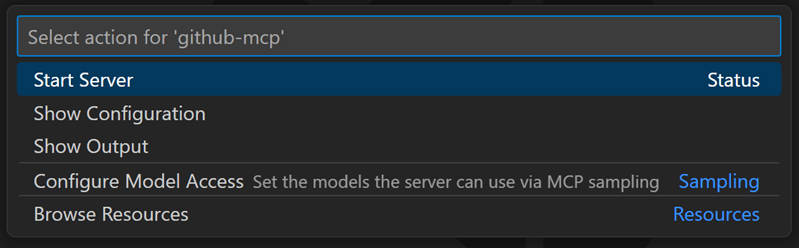
- VS Codeでコマンドパレットを開きます。macOSでは⌘⇧P、Windows/LinuxではCtrl+Shift+Pを押します。MCP: Add Server → HTTPを選びます。
- 上の MCP URL を貼り付け、サーバー名を voicecheap にします。複数のプロジェクトで使うには、Copilot Global などのユーザー単位の設定があれば選択してください。
- サーバーを起動し、信頼の確認内容を読んで、ブラウザーでVoiceCheapへのログインを完了します。まずは「読み取り専用」の権限を選んでください。
公式のMCP操作メニューの例です。表示されているサーバーはサンプルで、VoiceCheapではありません。
Gemini CLI
Gemini CLI
Gemini CLIをローカルにインストールし、OAuth認証を完了するためのブラウザーを用意してください。画面のない環境やSSHのみのセッションでは、追加の設定が必要な場合があります。
- Gemini CLIを使うコンピューターでターミナルを開きます。
-
以下のコマンドをコピーして実行し、VoiceCheapのHTTPサーバーをユーザー設定に追加します。
- geminiでGemini CLIを起動し、/mcp auth voicecheapを入力します。ブラウザーでログインを完了し、VoiceCheapで「読み取り専用」の権限を承認してください。
OpenClaw
OpenClaw
ご自身で管理する最新の個人用OpenClawゲートウェイを使用してください。共有Botでは、運用者がユーザーごとのアクセスを管理する必要があります。
- OpenClaw Control UIを開き、Settings → MCP → Add serverに進みます。
- サーバー名をvoicecheapにし、Streamable HTTPを選んで上記のMCP URLを貼り付けます。サーバー設定エディターでauthをoauthに設定してください。
- Sign inを選び、VoiceCheapで「読み取り専用」の権限を承認します。設定を保存または公開し、OpenClawから求められた場合のみGatewayを再起動してください。
最初の作業用プロンプトをコピーする
まず読み取り専用のプロンプトを使ってください。メディア作業には対応する書き込み権限が必要で、通常のVoiceCheapクレジットや利用枠を使う場合があります。各プロンプトは開始前に確認を求めます。信頼できる見積もりがない場合は明示が必要です。プロンプトで権限は追加されません。クレジットとプロジェクトを確認する
プロンプトの内容を見る
プロンプトの内容を見る
VoiceCheapで利用可能なクレジットと最近のプロジェクトを表示してください。可能なら名前、識別子、処理状況、翻訳先言語も含めてください。読み取り操作だけを使い、作成、編集、削除、公開、生成はしないでください。VoiceCheapツールが使えない場合は結果を作り上げず、必要な接続や認可を説明してください。
音声合成を準備する
プロンプトの内容を見る
プロンプトの内容を見る
VoiceCheapでフランス語のナレーションを準備してください。私に原稿を聞き、利用できる声から選ばせてください。文字クレジットを確認し、原稿、声、設定をまとめ、信頼できる見積もりがある場合だけクレジット消費を説明してください。不明な場合は明示し、音声生成前に私の確認を求めてください。書き込み権限がなければ、自分で変更せず、再接続時に必要な権限を説明してください。承認後は一度だけ生成し、リクエスト識別子を保存して状態を確認し、音声結果を返してください。再試行では同じ識別子を使ってください。
文字起こしを準備する
プロンプトの内容を見る
プロンプトの内容を見る
VoiceCheapで文字起こしを準備してください。音声・動画ファイルまたはアクセス可能なHTTPSメディアURLと元の言語を私に聞いてください。適用されるクレジットや利用枠を説明し、見積もりが不明なら明示してください。インポートや文字起こし開始前に確認を求めてください。読み取り専用なら必要な権限を説明し、私に再接続させてください。承認後は一度だけ文字起こしし、リクエストと履歴の識別子を保存して結果を確認し、テキストと利用可能なTXTエクスポートを返してください。翻訳や音声生成はしないでください。
SRT字幕を準備する
プロンプトの内容を見る
プロンプトの内容を見る
VoiceCheapで自分の動画のSRT字幕を準備してください。ファイルまたはアクセス可能なHTTPSメディアURLと元の言語を聞いてください。必要な出力とクレジットや利用枠を説明し、費用を推測しないでください。インポートや字幕作成前に確認を求めてください。書き込み権限がなければ、必要な権限で再接続する方法を説明してください。承認後は字幕ジョブを一件だけ作成し、識別子を保存して保存済み結果を確認し、SRTを返してください。別途承認するまでは翻訳や動画への字幕焼き付けを行わないでください。
お困りですか?
- サーバーを追加する項目が見つからない アシスタントのプラン、バージョン、ワークスペースの権限を確認してください。管理者がカスタムMCPサーバーを許可する必要がある場合があります。最新の操作方法はアシスタントの公式ガイドを参照してください。
- VoiceCheapは接続済みだがツールが表示されない ブラウザーでのログインを完了し、会話でVoiceCheapを有効にしてください。新しいメッセージを送るかMCP接続を再読み込みして、読み取り専用テストをもう一度試してください。
- アクセスや使用状況のエラーが表示される VoiceCheapの連携画面で、プラン、クレジット、付与した権限を確認してください。OAuth接続の権限を変更するには、一度取り消してから必要なアクセス権で接続し直します。
詳細設定:リクエストヘッダーを使用するクライアント
固定のリクエストヘッダーに対応するクライアントでは、権限範囲を設定した API キーを作成し、MCP リクエストごとに送信してください。この例は一般的な MCP 設定形式を使用しています。クライアントが対応する形式を確認してください。アクションを検出し、結果を取得する
MCP のツール検出で、名前、必須フィールド、説明を確認します。ツール名は REST のアクションカタログと一致します。結果には識別子と出力データが含まれます。長時間実行されるジョブは、対応するステータスまたは履歴アクションで確認する必要があります。各ワークフローには、メディア用クレジットと所有権の確認が適用されます。MCP で利用できる機能の制限
Webhook 署名シークレットの作成またはローテーションには、REST アクション API を使用してください。このアクションとその保存済み結果は MCP では利用できないため、完全な署名シークレットがアシスタントに返されることはありません。公開ドキュメントの検索
公開ドキュメント専用の MCP URL はhttps://voicecheap.ai/docs/mcp です。公開済みのドキュメントを検索し、プライベートなアカウントへのアクセスは必要ありません。ドキュメントページの MCP コンテキストメニューは、このドキュメント検索サーバーに接続します。アカウントのアクションを実行するには、上記のアカウント用 MCP URL を使用してください。