Conecta un asistente a tu cuenta de VoiceCheap para consultar proyectos y uso, generar contenido multimedia y ejecutar las acciones que autorices. El servidor remoto usa Streamable HTTP y expone herramientas del catálogo de acciones REST.
Necesitas un plan Starter de VoiceCheap o superior y un cliente compatible con MCP remoto. La disponibilidad del cliente y los permisos del espacio de trabajo dependen de tu asistente. Las llamadas a la API y a MCP comparten los mismos límites.
Pega uno de estos prompts en tu asistente. Un prompt orienta la configuración, pero no concede al asistente capacidades que no tenga. Usa la guía manual de abajo cuando el cliente necesite una acción por tu parte.
Ayúdame a conectar este asistente a VoiceCheap
Leer el prompt
Ayúdame a conectar este asistente a mi cuenta de VoiceCheap. Comprueba primero si puedes configurar un servidor MCP remoto en este cliente. Si puedes, añade un servidor llamado voicecheap en https://api.voicecheap.ai/mcp con Streamable HTTP y OAuth, conservando los servidores existentes. Si no, identifica mi cliente, dame los ajustes o clics exactos de su guía oficial y pídeme que realice el paso necesario.Déjame completar personalmente el inicio de sesión de VoiceCheap en el navegador y elegir permisos de solo lectura. Nunca me pidas pegar una contraseña, clave API, código de autorización o token en esta conversación.Después de autenticarme, usa herramientas reales de VoiceCheap para mostrar mis créditos disponibles y listar mis proyectos. No crees, modifiques, elimines ni generes nada. No afirmes que la conexión funciona sin una respuesta correcta de una herramienta; explica los permisos o capacidades del cliente que falten.
Ayuda a un agente de código a configurar MCP
Leer el prompt
Ayúdame a configurar VoiceCheap MCP en el cliente de código que realmente uso: Codex, Claude Code, Cursor o Gemini CLI. Identifica el cliente instalado, las herramientas de configuración disponibles y la configuración actual antes de cambiar nada. Sigue las instrucciones MCP oficiales de ese cliente y conserva los servidores existentes. Añade voicecheap en https://api.voicecheap.ai/mcp con Streamable HTTP y OAuth; no uses una clave API.Haz solo los cambios de configuración que permitan tus herramientas. Si una instalación, un clic manual, un reinicio de sesión u otro paso requiere mi intervención, explícalo y espera mi acción en lugar de darlo por hecho. Yo completaré la autenticación en el navegador y elegiré permisos de solo lectura. Nunca pidas mi contraseña, código de autorización o token en el chat.Recarga o reconecta las herramientas si es posible y verifica la conexión con lecturas reales de créditos y proyectos de VoiceCheap. Informa del resultado o del bloqueo exacto. No generes medios ni cambies mis datos de VoiceCheap.
En tu asistente, añade un servidor MCP remoto llamado VoiceCheap con la URL de MCP de la cuenta indicada arriba. Si tu cliente lo solicita, elige
la autenticación OAuth y el registro automático del cliente.
2
Iniciar sesión y elegir los permisos
Inicia sesión en VoiceCheap. Revisa el nombre del cliente y los permisos solicitados, selecciona los permisos que quieras conceder y confirma la
conexión. El asistente solo puede descubrir y usar las acciones permitidas.
3
Comprobar la conexión
Pide al asistente que enumere las acciones de VoiceCheap que puede usar y, a continuación, que consulte el uso de tu cuenta o tus proyectos.
Revisa las aplicaciones conectadas y revoca el acceso desde Integraciones.
Abre la guía de tu asistente. La página Integraciones también ofrece una configuración guiada con botones para copiar.
Los pasos OAuth siguientes no necesitan una clave API. Inicia sesión en VoiceCheap y empieza con permisos de solo lectura. Nunca pegues una
contraseña ni una clave API en una conversación con un asistente. Autenticación y permisos.
ChatGPT
Tu cuenta o espacio de trabajo de ChatGPT debe permitir plugins MCP personalizados. Las acciones disponibles dependen de tu plan y de las políticas de tu administrador.
En ChatGPT en la web, abre Plugins. Selecciona + y después Add custom MCP server. Si todavía ves la antigua interfaz de Apps, sigue la guía oficial de abajo.
Ponle al servidor el nombre VoiceCheap. Copia la URL del servidor MCP de arriba en el campo Connection y elige la autenticación OAuth.
Crea el plugin e inicia sesión en VoiceCheap cuando se te pida. Revisa los permisos, selecciona Solo lectura para empezar y vuelve a ChatGPT para revisar las herramientas e instalar el plugin.
Abre un nuevo chat, escribe @ y selecciona VoiceCheap. Después envía el mensaje de abajo.Guía oficial de configuración
Claude
Usa una cuenta de Claude que permita conectores remotos personalizados. El administrador de tu espacio de trabajo puede controlar el acceso.
En Claude, abre Configuración → Conectores y elige Añadir conector personalizado.
Escribe VoiceCheap como nombre y pega la URL del servidor MCP de arriba. Usa el inicio de sesión con OAuth; elige el registro automático de clientes si se te solicita.
Selecciona Conectar y sigue la página de inicio de sesión de VoiceCheap. Empieza con los permisos Solo lectura, autoriza la conexión y vuelve a Claude.
Abre una nueva conversación y activa VoiceCheap en el menú de herramientas si hace falta. Envía el mensaje de prueba de abajo.Guía oficial de configuración
Grok Bot
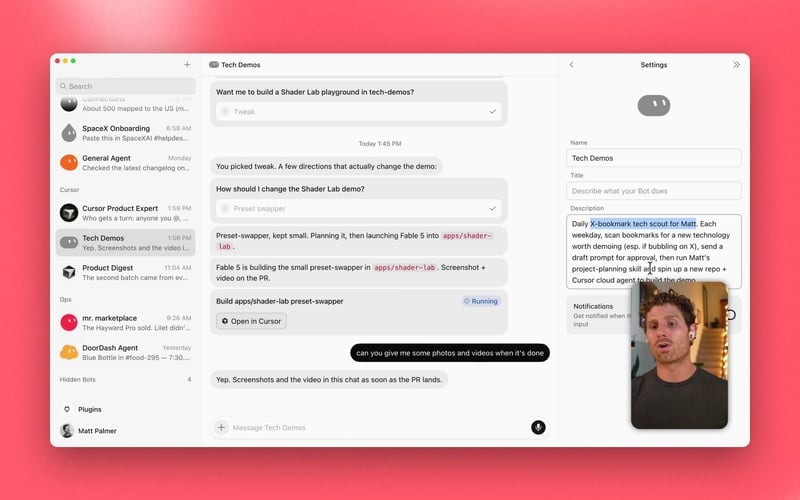
Usa Grok Bot con los conectores MCP personalizados activados. Se trata del agente personal, no de un chat normal de Grok ni de Cursor Cloud Agent.
Abre una conversación con tu Grok Bot. Puede añadir un servidor MCP personalizado a partir de un mensaje de configuración.
Copia y envía el mensaje de configuración de abajo. Confirma el nombre y la URL del servidor VoiceCheap cuando tu Bot te lo pida.
Ayúdame a conectar este asistente a VoiceCheap
Leer el prompt
Ayúdame a conectar este asistente a mi cuenta de VoiceCheap. Comprueba primero si puedes configurar un servidor MCP remoto en este cliente. Si puedes, añade un servidor llamado voicecheap en https://api.voicecheap.ai/mcp con Streamable HTTP y OAuth, conservando los servidores existentes. Si no, identifica mi cliente, dame los ajustes o clics exactos de su guía oficial y pídeme que realice el paso necesario.Déjame completar personalmente el inicio de sesión de VoiceCheap en el navegador y elegir permisos de solo lectura. Nunca me pidas pegar una contraseña, clave API, código de autorización o token en esta conversación.Después de autenticarme, usa herramientas reales de VoiceCheap para mostrar mis créditos disponibles y listar mis proyectos. No crees, modifiques, elimines ni generes nada. No afirmes que la conexión funciona sin una respuesta correcta de una herramienta; explica los permisos o capacidades del cliente que falten.
Sigue el enlace de inicio de sesión, autentícate en VoiceCheap y elige Solo lectura para empezar. Si hace falta, abre Connect apps → VoiceCheap → Authenticate.
Después de iniciar sesión, envía un mensaje nuevo para que Grok Bot cargue sus nuevas herramientas. Usa el mensaje de prueba de solo lectura de abajo.Guía oficial de configuración
Ejemplo oficial de los ajustes, no de un formulario MCP personalizado ni de una cuenta VoiceCheap conectada.
Dot debe estar disponible en tu cuenta. La disponibilidad depende de tu plan, de tu región y del despliegue en curso. Usa la misma cuenta de ChatGPT para el plugin y tu Dot.
En ChatGPT en la web, abre Plugins → + → Add custom MCP server. Dot usa los plugins compatibles ya instalados en esta cuenta.
Ponle al servidor el nombre VoiceCheap, pega la URL MCP de arriba y elige OAuth. Crea el plugin y revisa sus herramientas.
Inicia sesión en VoiceCheap, elige los permisos Solo lectura e instala o activa el plugin creado. Vuelve a tu Dot; no hay una URL MCP específica de Dot que debas configurar.
Abre una conversación con tu Dot en la misma cuenta y envía el mensaje de abajo. Pídele que use el plugin de VoiceCheap.Guía oficial de configuración
Cursor
Usa una versión actualizada de Cursor con las herramientas MCP personalizadas activadas.
Abre la página Customize de Cursor para gestionar los servidores MCP. En versiones anteriores está en Settings → Tools & MCP.
Añade la configuración de abajo a .cursor/mcp.json en tu proyecto o a ~/.cursor/mcp.json para todos los proyectos. Si ya existe un objeto mcpServers, añade la entrada voicecheap sin sustituir los otros servidores.
Activa VoiceCheap en la lista MCP y sigue el inicio de sesión en el navegador. Elige Solo lectura para empezar. Recarga la conexión si Cursor te lo pide.
Abre un chat con el Agente, comprueba que las herramientas de VoiceCheap estén activadas y envía el mensaje de prueba de abajo.Guía oficial de configuración
Codex
Instala Codex en el ordenador que estés usando y ten un navegador disponible para iniciar sesión.
Abre una terminal en el ordenador donde se ejecuta Codex. Los comandos de abajo añaden VoiceCheap a la configuración de Codex.
Copia y ejecuta los comandos de abajo. El comando de inicio de sesión abre un navegador para la autenticación OAuth; no necesitas una clave API.
Inicia sesión en VoiceCheap en el navegador, elige los permisos Solo lectura y autoriza la conexión. Vuelve a Codex e inicia o recarga tu sesión.
Usa /mcp en Codex para comprobar el servidor y envía el mensaje de prueba de solo lectura de abajo.Guía oficial de configuración
Claude Code
Instala Claude Code en tu ordenador y ten un navegador disponible para iniciar sesión. Las políticas de tu organización pueden restringir los servidores personalizados.
Abre una terminal en el ordenador donde se ejecuta Claude Code.
Ejecuta el comando de abajo. El ámbito de usuario permite usar VoiceCheap en todos tus proyectos.
claude mcp add --scope user --transport http voicecheap 'https://api.voicecheap.ai/mcp'
Inicia Claude Code con claude, escribe /mcp, selecciona voicecheap y elige Authenticate. En el navegador, inicia sesión en VoiceCheap y autoriza los permisos Solo lectura.
Comprueba que /mcp muestre VoiceCheap como conectado y envía el mensaje de prueba de abajo.Guía oficial de configuración
GitHub Copilot
Usa GitHub Copilot en una versión actualizada de VS Code. Esta guía es para VS Code, no para Microsoft 365 Copilot. Tu administrador puede restringir los servidores MCP.
En VS Code, abre la paleta de comandos con ⌘⇧P en macOS o Ctrl+Shift+P en Windows/Linux. Elige MCP: Add Server y después HTTP.
Pega la URL MCP de arriba y llama al servidor voicecheap. Elige una configuración de usuario, como Copilot Global si aparece, para usarlo en todos tus proyectos.
Inicia el servidor, revisa la solicitud de confianza e inicia sesión en VoiceCheap en el navegador. Elige Solo lectura para empezar.
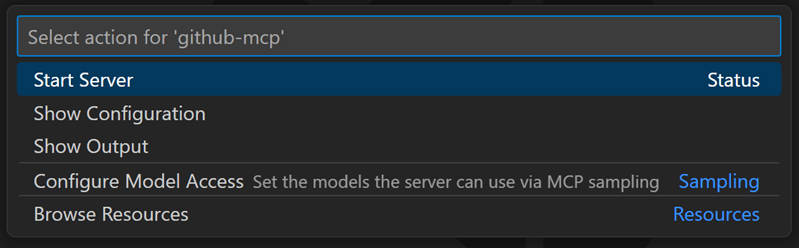
Usa MCP: List Servers → voicecheap → Start o Restart. Abre un chat con el Agente, activa VoiceCheap en Configure Tools y envía el mensaje de prueba de abajo.Guía oficial de configuración
Ejemplo oficial del menú de acciones MCP. El servidor mostrado es un ejemplo, no VoiceCheap.
Instala Gemini CLI en tu ordenador y ten un navegador disponible para el retorno de OAuth. Una sesión sin interfaz gráfica o solo por SSH puede necesitar una configuración adicional.
Abre una terminal en el ordenador donde se ejecuta Gemini CLI.
Copia y ejecuta el comando de abajo para añadir el servidor HTTP de VoiceCheap a tu configuración de usuario.
gemini mcp add --scope user --transport http voicecheap 'https://api.voicecheap.ai/mcp'
Inicia Gemini CLI con gemini y escribe /mcp auth voicecheap. Completa el inicio de sesión en el navegador y autoriza los permisos Solo lectura en VoiceCheap.
Ejecuta /mcp list para ver el servidor y las herramientas; usa /mcp reload si hace falta. Después envía el mensaje de prueba de abajo.Guía oficial de configuración
OpenClaw
Usa una pasarela personal de OpenClaw actualizada que tú controles. En los bots compartidos, el operador debe gestionar el acceso de cada usuario.
Abre la interfaz de control de OpenClaw y ve a Settings → MCP → Add server.
Llama al servidor voicecheap, elige Streamable HTTP y pega la URL MCP de arriba. En el editor de configuración del servidor, establece auth en oauth.
Elige Sign in y autoriza los permisos Solo lectura en VoiceCheap. Guarda o publica la configuración y reinicia la pasarela solo si OpenClaw te lo pide.
Después de guardar, envía un mensaje nuevo para que el agente cargue sus nuevas herramientas. Luego usa el mensaje de prueba de solo lectura de abajo.Guía oficial de configuración
Empieza con el prompt de solo lectura. Las tareas de medios necesitan los permisos de escritura adecuados y pueden consumir los créditos o cuotas habituales de VoiceCheap. Los prompts piden confirmación antes de empezar. El asistente debe indicar cuándo no dispone de una estimación fiable; un prompt no añade permisos.
Consultar mis créditos y proyectos
Leer el prompt
Usa VoiceCheap para mostrar mis créditos disponibles y listar mis últimos proyectos con nombre, identificador, estado e idiomas de destino cuando estén disponibles. Usa solo acciones de lectura. No crees, edites, elimines, publiques ni generes nada. Si faltan herramientas de VoiceCheap, indica qué debo conectar o autorizar en lugar de inventar un resultado.
Preparar una creación de texto a voz
Leer el prompt
Prepara una voz en off en francés en VoiceCheap. Pídeme el texto y déjame elegir entre las voces disponibles. Comprueba mis créditos de caracteres, resume el texto, la voz y los ajustes, y explica el consumo si existe una estimación fiable. Indica si la estimación es desconocida. Pide mi confirmación antes de generar la voz. Si faltan permisos de escritura, indica cuáles puedo conceder al reconectar; no intentes cambiarlos. Tras mi aprobación, genera una sola vez, conserva el identificador de solicitud, consulta su estado y devuelve el audio. Reutiliza el mismo identificador al reintentar.
Preparar una transcripción
Leer el prompt
Prepara una transcripción de VoiceCheap. Pídeme el archivo de audio o vídeo, o una URL HTTPS accesible del medio, y el idioma de origen. Explica los créditos o cuotas aplicables e indica cualquier estimación desconocida. Pide confirmación antes de importar el medio o iniciar la transcripción. Si el acceso es de solo lectura, explica los permisos necesarios y déjame reconectar. Tras aprobarlo, transcribe una sola vez, conserva los identificadores de solicitud e historial, sigue el resultado y devuelve el texto con su exportación TXT disponible. No lo traduzcas ni generes voz.
Preparar subtítulos SRT
Leer el prompt
Prepara subtítulos SRT para mi vídeo en VoiceCheap. Pídeme el archivo o una URL HTTPS accesible del medio y el idioma de origen. Resume el resultado solicitado y los créditos o cuotas aplicables; no inventes una estimación de coste. Pide confirmación antes de importar el medio o crear los subtítulos. Si faltan permisos de escritura, explica cómo reconectar con el acceso necesario. Tras mi aprobación, crea una sola tarea, conserva sus identificadores, sigue el resultado guardado y devuelve la exportación SRT. No traduzcas ni incrustes los subtítulos en el vídeo sin mi aprobación específica.
No encuentro la opción para añadir un servidor Comprueba el plan, la versión y los permisos del espacio de trabajo de tu asistente. Puede que un administrador deba permitir los servidores MCP personalizados. La guía oficial de tu asistente muestra los controles actuales.
VoiceCheap está conectado, pero no aparecen herramientas Completa el inicio de sesión en el navegador, activa VoiceCheap en la conversación y envía un mensaje nuevo o recarga la conexión MCP. Después repite la prueba de solo lectura.
Veo un error de acceso o de uso Comprueba tu plan de VoiceCheap, tus créditos y los permisos concedidos en Integraciones. Para cambiar los permisos de una conexión OAuth, revócala y vuelve a conectarla con el acceso que necesites.
Para un cliente compatible con encabezados de solicitud fijos, crea una clave de API con permisos específicos y envíala con cada solicitud MCP. Este ejemplo usa un formato de configuración MCP habitual; comprueba el formato que admite tu cliente.
Usa el descubrimiento de herramientas MCP para consultar los nombres, los campos obligatorios y las descripciones. Los nombres de las herramientas coinciden con los del catálogo de acciones REST. Los resultados incluyen identificadores y datos de salida; los trabajos de larga duración deben comprobarse mediante sus acciones de estado o historial. Los créditos multimedia y las comprobaciones de propiedad se aplican a cada flujo de trabajo.
Crea o rota los secretos de firma de webhooks mediante la API de acciones REST. Esta acción y sus resultados guardados no están disponibles mediante MCP, por lo que el secreto de firma completo no se devuelve a tu asistente.
La URL de MCP independiente para la documentación pública es https://voicecheap.ai/docs/mcp. Permite buscar en la documentación publicada y no requiere acceso a una cuenta privada. El menú contextual MCP de las páginas de documentación conecta con ese servidor de búsqueda en la documentación. Para ejecutar acciones en tu cuenta, usa la URL de MCP de la cuenta indicada arriba.