Untertitel hinzufügen
Mit dem öffentlichen Tool „Untertitel hinzufügen“ erstellen Sie Untertitel direkt aus einem Video. Laden Sie Ihr Video hoch; eine vorhandene SRT-Datei ist nicht erforderlich.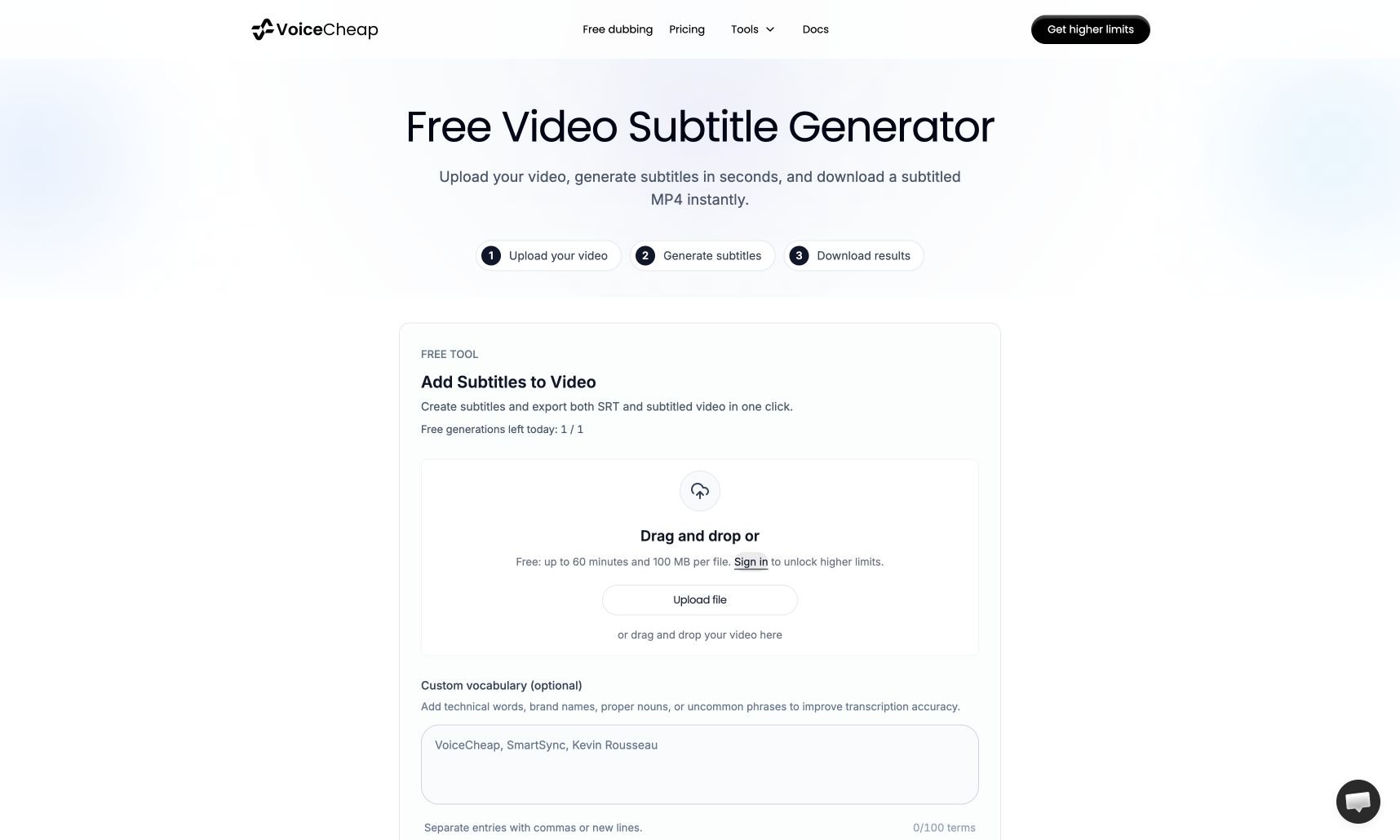
Ein Video mit Untertiteln erstellen
1
Video hochladen
Klicken Sie auf Datei hochladen oder ziehen Sie Ihr Video in den Upload-Bereich. Das öffentliche Limit beträgt 60 Minuten und 100 MB pro
Datei.
2
Untertitel einstellen
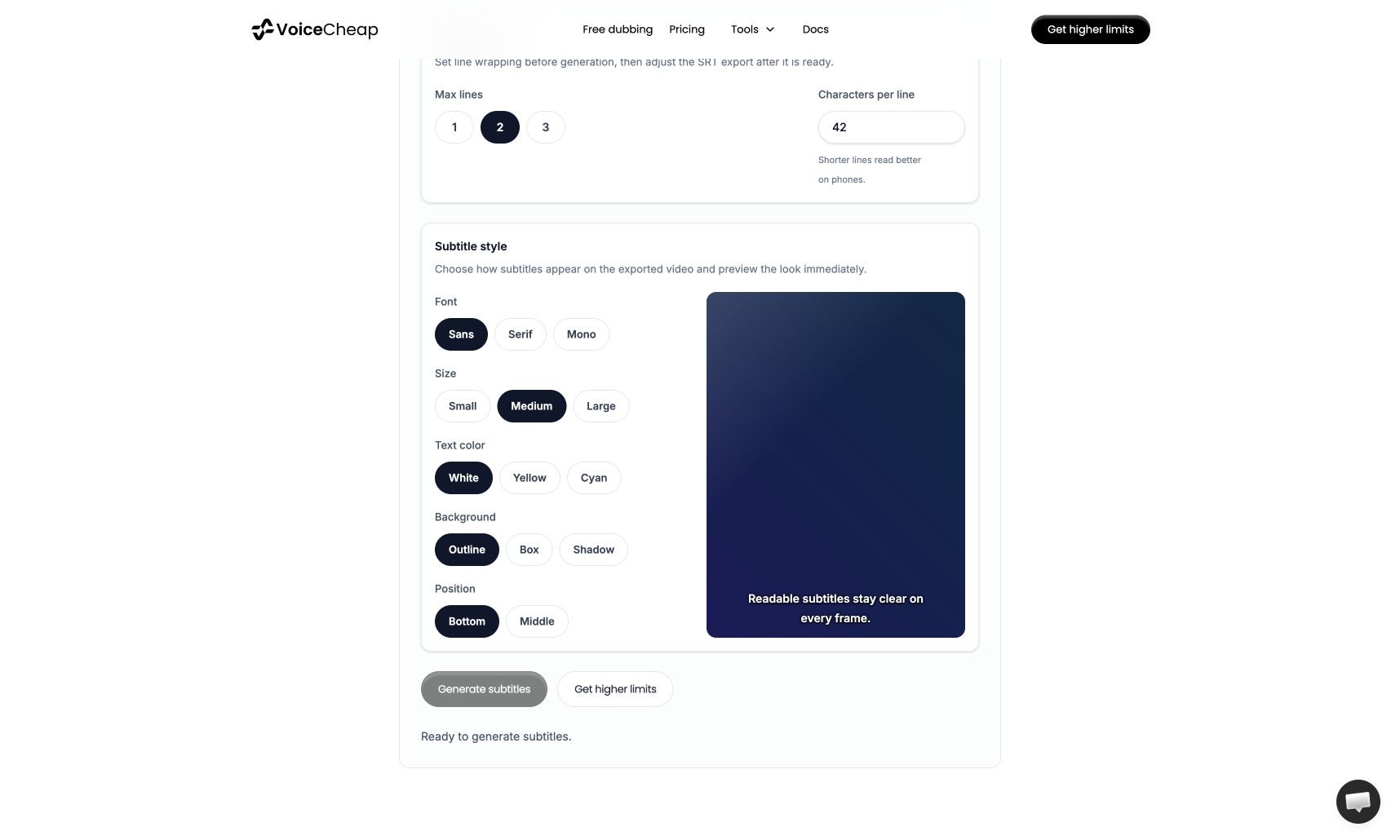
Ergänzen Sie bei Bedarf schwierige Namen unter Benutzerdefiniertes Vokabular (optional). Legen Sie mit Max. Zeilen und Zeichen pro
Zeile den Zeilenumbruch fest. Unter Untertitel-Stil können Sie Schriftart, Größe, Farbe, Hintergrund und Position für das Video in der
Vorschau ansehen.
3
Erstellen und herunterladen
Klicken Sie auf Untertitel generieren. Prüfen Sie das Ergebnis und laden Sie anschließend die bearbeitbare SRT-Datei und das untertitelte
MP4-Video herunter.