

配音设置
项目配音设置模态框是决定翻译版本听感及包含内容的主要场所。这些设置是项目创建后最推荐的下一步操作。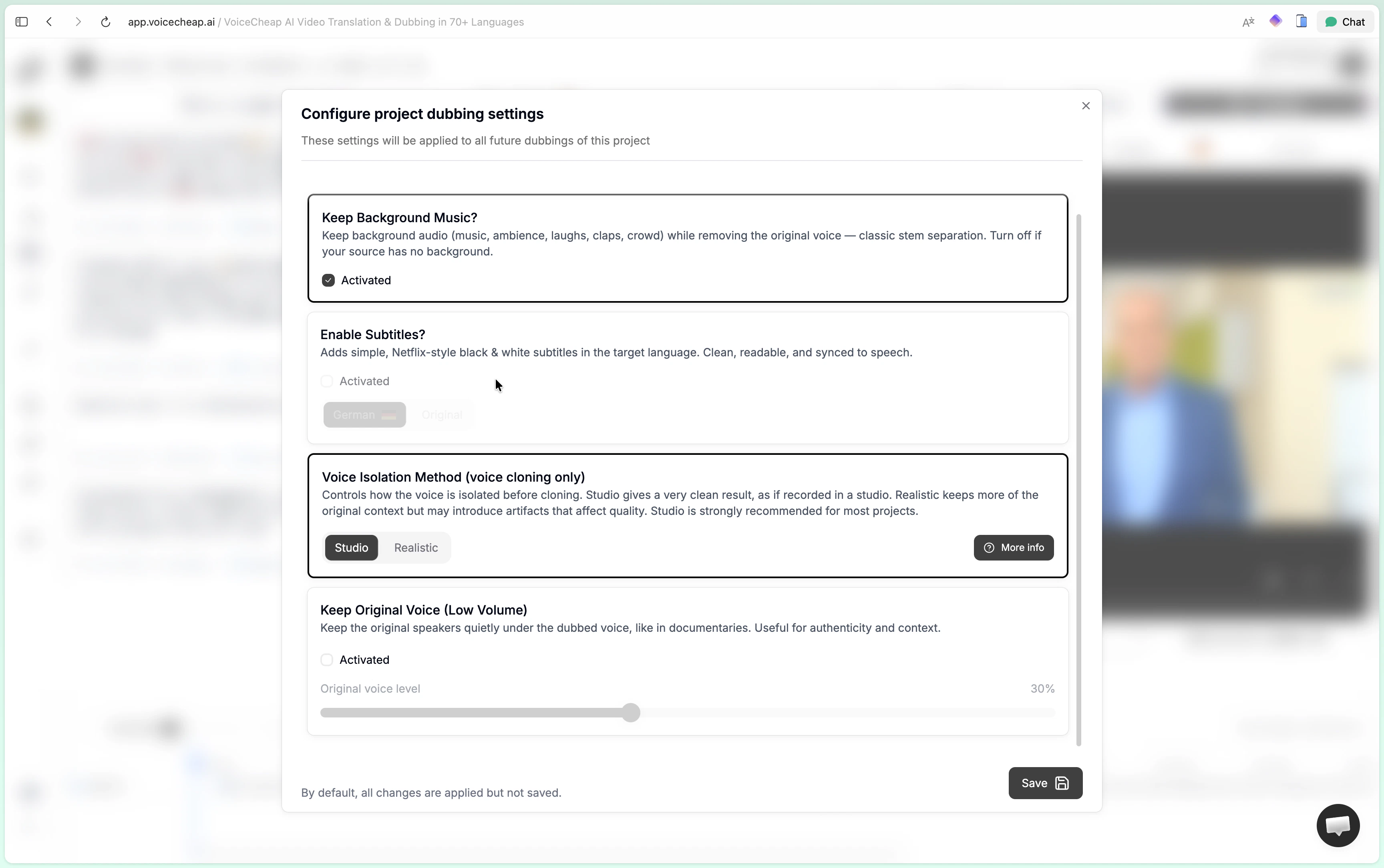
三个选项卡
该模态框分为三个部分:Dubbing settings用于背景音频、字幕和语音隔离Voices用于语音克隆、语音库和自定义语音Instructions用于塑造翻译风格的简洁指导
配音设置
保留背景音乐
此选项默认启用。 启用后,VoiceCheap 会保留原始源中的非语音层:- 音乐
- 环境音
- 笑声
- 掌声
- 人群噪音
- 其他背景声音
- 几乎没有真实背景层的播客类内容
- 您希望获得完全干净的配音且不带环境残留的情况
- 音轨分离产生的伪影多于价值的源文件
启用字幕
字幕是可选的。VoiceCheap 使用简洁、易读的电影风格字幕,而不是动画创作者字幕。 您可以选择:- 目标语言字幕
- 原始语言字幕
语音隔离方法
此选项对语音克隆很重要。它控制在克隆之前如何隔离语音。- 演播室
- 逼真
Studio 是大多数项目的推荐默认设置。它专为更清晰、更专业的克隆而设计:- 消除回声和混响
- 清除技术瑕疵
- 产生接近演播室录音的清晰语音
保留原始语音
此选项默认关闭。 启用后,VoiceCheap 会在配音下方保留原始说话者的微弱声音。这对于纪录片风格的叙述、旁白解说,或者您希望在混音中保留原始表演痕迹的情况非常有效。语音
Voices 选项卡为您提供三种语音策略:
在进行完整翻译运行之前,请尽可能使用语音预览。
说明
Instructions 选项卡使用与自定义设置页面相同的翻译指导概念。请保持说明简洁并专注于风格。
示例:
- YouTube 友好语气
- 中性措辞
- 避免使用俚语
- 听起来更具教育意义