

Model Context Protocol (MCP)
将助手连接到 VoiceCheap 账户,即可查看项目和使用情况、生成媒体,并执行你授权的操作。远程服务器使用 Streamable HTTP,并提供 REST 操作目录中的工具。账户 MCP URL
复制连接提示词
将下列提示词粘贴到助手中。提示词可以指导设置,但不能赋予助手原本没有的配置能力。如果客户端需要你操作,请使用下方的手动指南。帮我将这个助手连接到VoiceCheap
查看提示词内容
查看提示词内容
请帮我将这个助手连接到我的VoiceCheap账户。先检查你是否能在这个客户端中配置远程MCP服务器。如果可以,请保留现有服务器,并添加名为voicecheap的服务器,地址为https://api.voicecheap.ai/mcp,使用Streamable HTTP和OAuth。如果不能,请确认我使用的客户端,按照其官方指南给出准确的设置或点击步骤,并让我完成必要操作。请让我亲自在浏览器中登录VoiceCheap并选择只读权限。绝不要让我在对话中粘贴密码、API密钥、授权码或令牌。认证后,请使用真实的VoiceCheap工具显示可用额度并列出项目。不要创建、修改、删除或生成任何内容。没有成功的工具响应就不要声称已连接;请说明缺少的权限或客户端不支持的能力。
帮助编程代理配置MCP连接
查看提示词内容
查看提示词内容
请帮我在实际使用的编程客户端中配置VoiceCheap MCP:Codex、Claude Code、Cursor或Gemini CLI。修改前先确认已安装的客户端、可用配置工具和现有配置。遵循该客户端的官方MCP说明并保留现有服务器。添加名为voicecheap的服务器,地址为https://api.voicecheap.ai/mcp,使用Streamable HTTP和OAuth,不要使用API密钥。仅进行你的工具真正支持的配置修改。如果安装、手动点击、重启会话或其他步骤需要我操作,请解释并等待我的操作,不要声称已经完成。我会亲自完成浏览器认证并选择只读权限。绝不要在聊天中索取密码、授权码或令牌。如果支持,请重新加载或重新连接工具,再通过真实读取VoiceCheap额度和项目验证连接。报告结果或具体阻碍。不要开始媒体生成,也不要修改我的VoiceCheap数据。
通过 OAuth 连接
1
添加远程服务器
在助手中添加名为 VoiceCheap 的远程 MCP 服务器,并使用上面的账户 MCP URL。如果客户端询问,请选择 OAuth 身份验证和自动客户端注册。
2
登录并选择权限
登录 VoiceCheap。查看客户端名称及其请求的权限,选择要授予的权限,然后确认连接。助手只能发现和使用获准的操作。
3
检查连接
让助手列出它可以使用的 VoiceCheap
操作,然后读取账户使用情况或项目。你可以在集成中查看已连接的应用并撤销访问权限。
选择你的助手
打开你所用助手的指南。集成页面还提供带有复制按钮的分步设置指南。以下OAuth步骤不需要API密钥。请在VoiceCheap登录,首次连接时选择只读权限。切勿在与助手的对话中粘贴密码或API密钥。
身份验证与权限.
ChatGPT
ChatGPT
您的 ChatGPT 账户或工作区必须允许自定义 MCP 插件。可用操作取决于套餐和管理员策略。
- 在网页版 ChatGPT 中打开 Plugins,选择 +,再选择 Add custom MCP server。如果仍显示旧版 Apps 界面,请按下方官方指南操作。
- 将服务器命名为 VoiceCheap。将上方 MCP 服务器地址复制到 Connection 字段,并选择 OAuth 身份验证。
- 创建插件,并按提示登录 VoiceCheap。检查权限,先选择“只读”,然后返回 ChatGPT,检查工具并安装插件。
Claude
Claude
请使用支持自定义远程连接器的 Claude 账户。工作区管理员可能会控制访问权限。
- 在 Claude 中打开 Settings → Connectors,再选择 Add custom connector。
- 输入名称 VoiceCheap 并粘贴上方 MCP 服务器地址。使用 OAuth 登录;如有提示,请选择自动注册客户端。
- 选择 Connect,按 VoiceCheap 登录页面的提示操作。先选择“只读”权限,批准连接后返回 Claude。
Grok Bot
Grok Bot
请使用已启用自定义 MCP 连接器的 Grok Bot。这里指个人智能体,并非常规 Grok 聊天或 Cursor Cloud Agent。
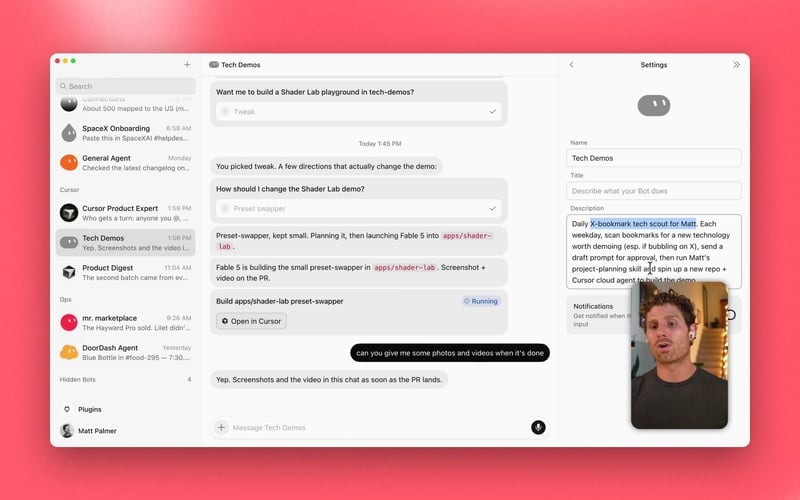
- 打开与您的 Grok Bot 的对话。它可以根据一条配置消息添加自定义 MCP 服务器。
- 复制并发送下方配置消息。Bot 询问时,请确认 VoiceCheap 服务器的名称和地址。
帮我将这个助手连接到VoiceCheap
查看提示词内容
查看提示词内容
请帮我将这个助手连接到我的VoiceCheap账户。先检查你是否能在这个客户端中配置远程MCP服务器。如果可以,请保留现有服务器,并添加名为voicecheap的服务器,地址为https://api.voicecheap.ai/mcp,使用Streamable HTTP和OAuth。如果不能,请确认我使用的客户端,按照其官方指南给出准确的设置或点击步骤,并让我完成必要操作。请让我亲自在浏览器中登录VoiceCheap并选择只读权限。绝不要让我在对话中粘贴密码、API密钥、授权码或令牌。认证后,请使用真实的VoiceCheap工具显示可用额度并列出项目。不要创建、修改、删除或生成任何内容。没有成功的工具响应就不要声称已连接;请说明缺少的权限或客户端不支持的能力。
- 打开登录链接,登录 VoiceCheap,先选择“只读”权限。如有需要,请打开 Connect apps → VoiceCheap → Authenticate。
官方设置示例,并非自定义MCP表单或已连接的VoiceCheap账户。
Dot (OpenAI)
Dot (OpenAI)
您的账户需要已开通 Dot。可用性取决于套餐、地区和推出进度。请为插件和 Dot 使用同一个 ChatGPT 账户。
- 在网页版 ChatGPT 中打开 Plugins → + → Add custom MCP server。Dot 使用此账户已安装的受支持插件。
- 将服务器命名为 VoiceCheap,粘贴上方 MCP 地址并选择 OAuth。创建插件并检查其工具。
- 完成 VoiceCheap 登录,选择“只读”权限,然后安装或启用创建的插件。返回您的 Dot;无需另行配置 Dot 专用的 MCP 地址。
Cursor
Cursor
请使用最新版本的 Cursor,并启用自定义 MCP 工具。
- 打开 Cursor 的 Customize 页面来管理 MCP 服务器。旧版本中,此设置位于 Settings → Tools & MCP。
-
将下方配置添加到项目的 .cursor/mcp.json 中;如需应用于所有项目,请添加到 ~/.cursor/mcp.json。如果已有 mcpServers 对象,请将 voicecheap 条目合并进去,保留其他服务器。
- 在 MCP 列表中启用 VoiceCheap,然后按提示在浏览器中登录。先选择“只读”权限。如果 Cursor 要求,请重新加载连接。
Codex
Codex
请在当前电脑上安装 Codex,并准备好用于登录的浏览器。
- 在运行 Codex 的电脑上打开终端。下方命令会将 VoiceCheap 添加到 Codex 配置中。
-
复制并运行下方命令。登录命令会打开浏览器进行 OAuth 身份验证,无需 API 密钥。
- 在浏览器中登录 VoiceCheap,选择“只读”权限并批准连接。返回 Codex,开始或重新加载会话。
Claude Code
Claude Code
请在本地安装 Claude Code,并准备好用于登录的浏览器。组织策略可能会限制自定义服务器。
- 在运行 Claude Code 的电脑上打开终端。
-
运行下方命令。用户级配置可让您在所有项目中使用 VoiceCheap。
- 使用 claude 启动 Claude Code,输入 /mcp,选择 voicecheap,再选择 Authenticate。在浏览器中登录 VoiceCheap 并批准“只读”权限。
GitHub Copilot
GitHub Copilot
请在最新版本的 VS Code 中使用 GitHub Copilot。本指南适用于 VS Code,并非 Microsoft 365 Copilot。管理员可能会限制 MCP 服务器。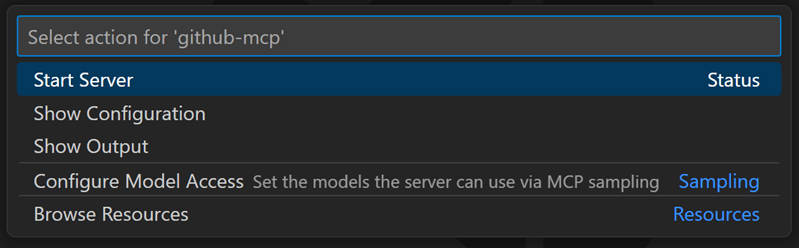
- 在 VS Code 中打开命令面板:macOS 按 ⌘⇧P,Windows/Linux 按 Ctrl+Shift+P。选择 MCP: Add Server,再选择 HTTP。
- 粘贴上方的 MCP 地址,将服务器命名为 voicecheap。选择用户级配置(如果提供 Copilot Global,可选择该项),以便在不同项目中使用。
- 启动服务器,检查信任提示,并在浏览器中完成 VoiceCheap 登录。先选择“只读”权限。
官方MCP操作菜单示例。图中的服务器是示例,并非VoiceCheap。
Gemini CLI
Gemini CLI
请在本地安装 Gemini CLI,并准备好浏览器以完成 OAuth 回调。无图形界面或仅 SSH 的会话可能需要额外配置。
- 在运行 Gemini CLI 的电脑上打开终端。
-
复制并运行下方命令,将 VoiceCheap HTTP 服务器添加到用户配置中。
- 使用 gemini 启动 Gemini CLI,然后输入 /mcp auth voicecheap。完成浏览器登录,并在 VoiceCheap 中批准“只读”权限。
OpenClaw
OpenClaw
请使用由您控制的最新个人 OpenClaw 网关。对于共享 Bot,运营者需要为每位用户单独管理访问权限。
- 打开 OpenClaw Control UI,然后前往 Settings → MCP → Add server。
- 将服务器命名为 voicecheap,选择 Streamable HTTP 并粘贴上方 MCP 地址。在服务器配置编辑器中,将 auth 设为 oauth。
- 选择 Sign in,并在 VoiceCheap 中批准“只读”权限。保存或发布配置;仅在 OpenClaw 提示时重启 Gateway。
复制首次使用的提示词
先使用只读提示词。媒体工作流需要相应的写入权限,并可能消耗正常的VoiceCheap额度或使用限额。以下提示词会在开始前要求确认。如果没有可靠估算,助手必须说明;提示词不能添加缺失的权限。查看我的额度和项目
查看提示词内容
查看提示词内容
请使用VoiceCheap显示我的可用额度,并列出最近的项目;如果有相关信息,请包含名称、标识符、处理状态和目标语言。只执行读取操作。不要创建、编辑、删除、发布或生成任何内容。如果VoiceCheap工具不可用,请说明需要连接或授权什么,不要编造结果。
准备文字转语音
查看提示词内容
查看提示词内容
请在VoiceCheap中准备一段法语旁白。向我索取文本,并让我从可用声音中选择。检查字符额度,总结文本、声音和设置,仅在有可靠估算时说明额度用量,不知道时请明确说明。生成语音前必须让我确认。如果缺少写入权限,请说明我重新连接时应授予的权限,不要自行修改。批准后只生成一次,保留请求标识符,跟踪状态并返回音频结果。重试时复用相同的请求标识符。
准备转录
查看提示词内容
查看提示词内容
请准备VoiceCheap转录。向我索取音频或视频文件,或可访问的HTTPS媒体地址,以及源语言。说明适用额度或使用限额,并明确告知无法估算的部分。导入媒体或开始转录前要求确认。如果只有只读权限,请说明所需权限并让我重新连接。批准后只转录一次,保留请求和历史记录标识符,跟踪结果并返回文本及可用的TXT导出。不要翻译或生成语音。
准备SRT字幕
查看提示词内容
查看提示词内容
请在VoiceCheap中为我的视频准备SRT字幕。向我索取文件或可访问的HTTPS媒体地址,以及源语言。总结所需结果及适用额度或使用限额,不要编造费用估算。导入媒体或创建字幕前要求确认。如果缺少写入权限,请说明如何以所需权限重新连接。批准后只创建一个字幕任务,保留标识符,跟踪已保存的结果并返回SRT导出。除非我另行批准,否则不要翻译或将字幕烧录到视频中。
需要帮助?
- 找不到添加服务器的选项 请检查助手的套餐、版本和工作区权限。管理员可能需要允许自定义 MCP 服务器。助手的官方指南展示了最新操作方式。
- VoiceCheap 已连接,但没有显示工具 完成浏览器登录,在对话中启用 VoiceCheap,然后发送一条新消息或重新加载 MCP 连接,再次尝试只读测试。
- 出现访问或用量错误 在 VoiceCheap 的“集成”页面检查套餐、积分和已授予的权限。如需更改 OAuth 连接的权限,请撤销连接,然后使用所需权限重新连接。
高级:使用请求标头的客户端
对于支持固定请求头的客户端,请创建限定权限范围的 API 密钥,并在每个 MCP 请求中携带该密钥。此示例使用常见的 MCP 配置格式;请确认客户端支持的格式。发现操作并获取结果
通过 MCP 工具发现功能查看名称、必填字段和说明。工具名称与 REST 操作目录一致。结果包含标识符和输出数据;长时间运行的任务必须通过对应的状态或历史操作来查询。每个工作流都需要遵守媒体积分规则并接受所有权检查。MCP 功能限制
请通过 REST 操作 API 创建或轮换 Webhook 签名密钥。MCP 不提供此操作及其已保存结果,因此不会向助手返回完整的签名密钥。公开文档搜索
独立的公开文档 MCP URL 为https://voicecheap.ai/docs/mcp。它用于搜索已发布的文档,无需访问私人账户。文档页面的 MCP 上下文菜单连接的就是此文档搜索服务器。如需执行账户操作,请使用上面的账户 MCP URL。